Un client est caractérisé par son identité, sa situation familiale, et dans ses dossiers, ses informations patrimoniales, fiscales, successorales ainsi que les simulations effectuées.
Ajouter un client
L’ajout de clients s’effectue dans la liste des clients, accessible en cliquant sur dans le menu latéral de Big, ou depuis le tableau de bord de Big.
Pour créer un nouveau client, cliquez sur Ajouter un client en haut de la page Clients.
2 modes de saisie manuelle s’offrent à vous :
Note
Vous avez aussi la possibilité de créer des clients en quelques clics dans Big, en important vos dossiers créés dans Big Expert.
Saisie guidée
Cliquez sur le bouton “Ajouter un client” puis cliquez sur Saisie guidée.
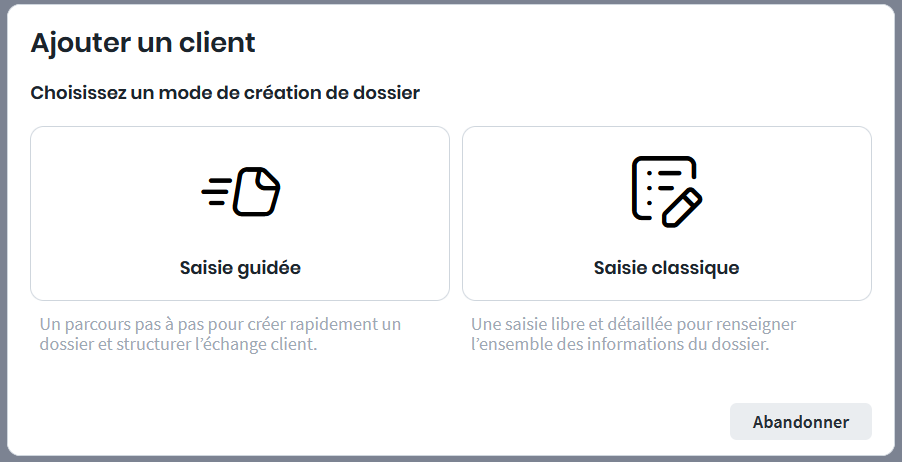
En choisissant la saisie guidée, vous accédez à un guide d’entretien structuré, conçu pour accompagner naturellement vos échanges avec votre client en suivant le parcours de découverte.
Menu latéral
Pour mieux vous guider, le menu latéral donne une vue d’ensemble des thèmes à aborder, tout en vous indiquant le niveau de complétude de votre dossier. Toutefois, pour que vous retrouviez vos repères, les grandes catégories sont renseignées dans le même ordre qu’un dossier Big.
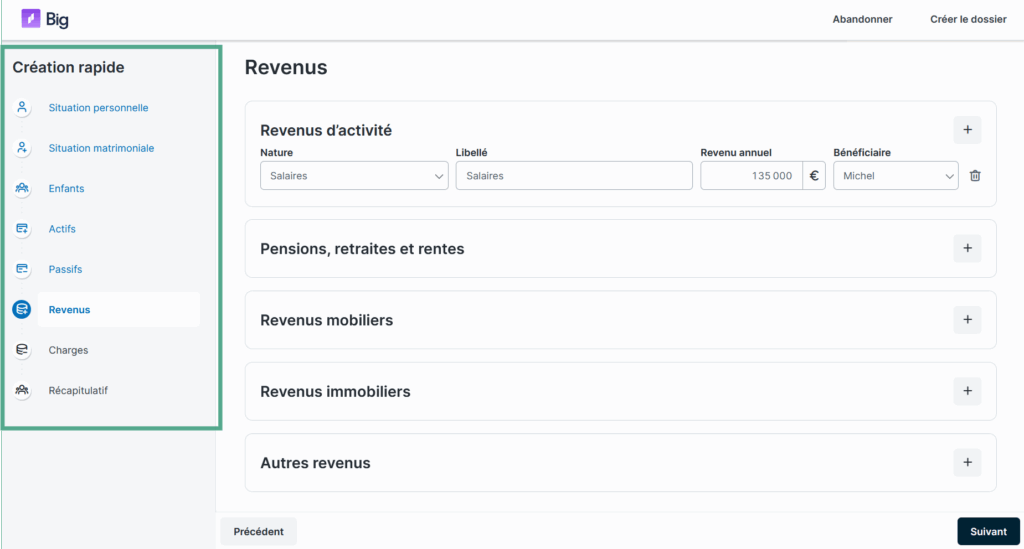
Une collecte d’informations pour un bilan patrimonial de premier niveau
Recueillir les éléments essentiels à la remise d’un bilan patrimonial de premier niveau, tel est l’objectif de la saisie guidée, avec au maximum 5 informations à collecter par élément.
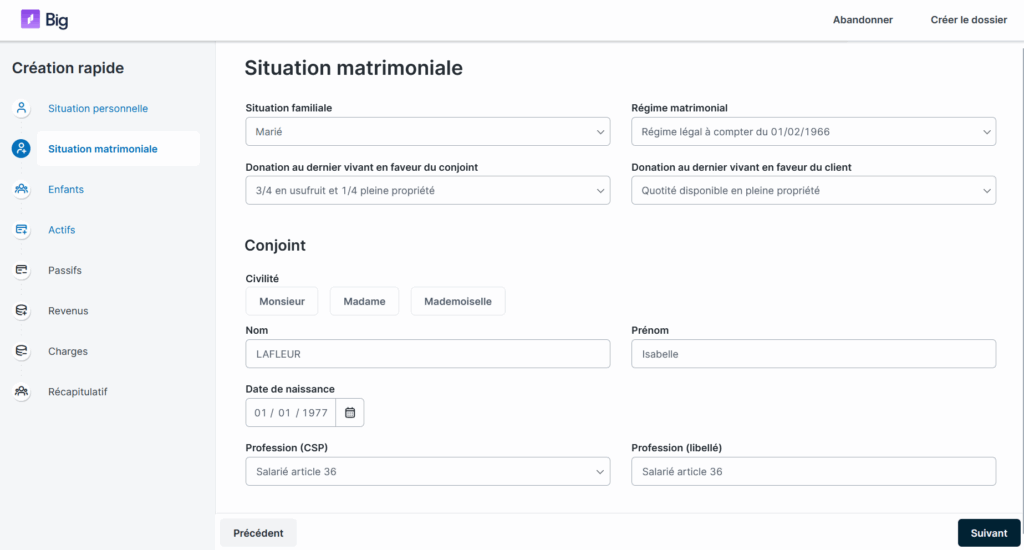
Situation personnelle et familiale
Ainsi, vous renseignez les informations essentielles sur le client, son conjoint, les enfants, tout en restant suffisamment complet sur le régime matrimonial et les donations au dernier vivant.
A noter, les enfants sont considérés comme à charge fiscalement s’ils ont moins de 25 ans.
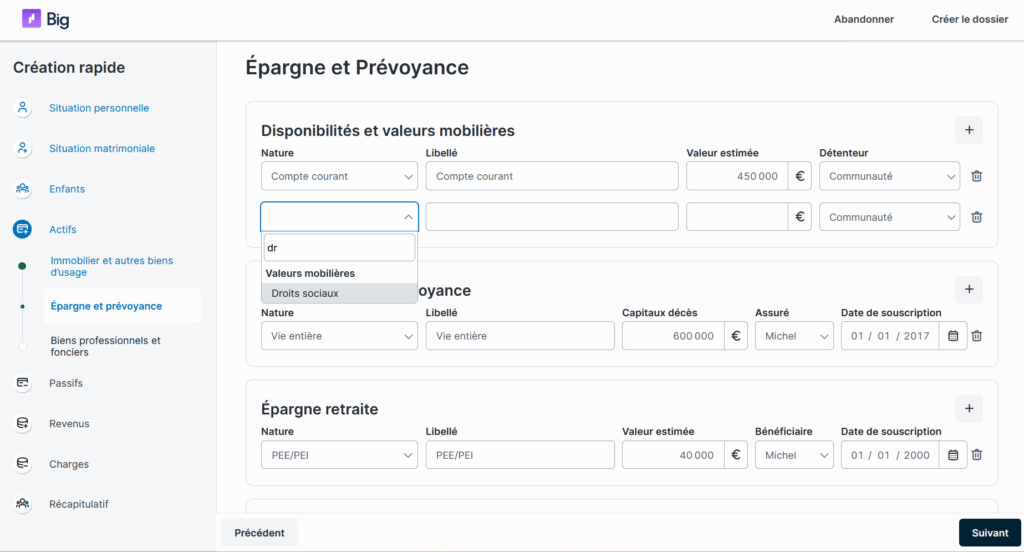
Patrimoine et le budget
Dans la saisie guidée, vous retrouver la majeur partie des actifs, passifs, revenus et charges de Big. Cependant, pour une saisie plus efficace, les différentes natures d’actifs sont subdivisées en trois parties : Immobilier et autres biens d’usage, Epargne et prévoyance, Biens professionnels et fonciers.
Astuce : à l’ouverture d’une liste, vous êtes positionnés sur une zone de saisie, en renseignant quelques lettres, la liste se réduit aux choix contenant ces lettres.
Récapitulatif
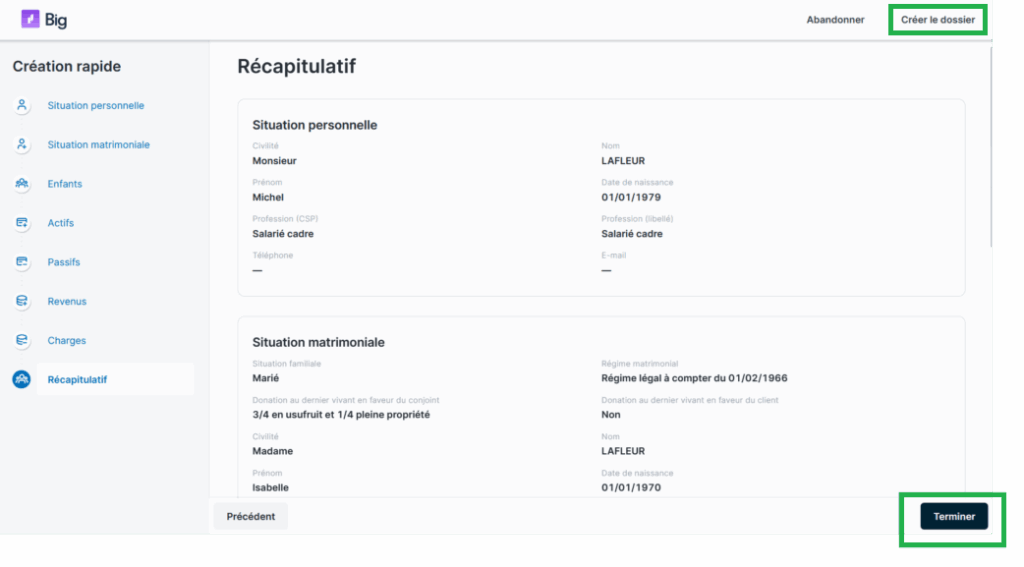
Vous avez poursuivi vos saisies jusqu’à l’écran Récapitulatif. Une fois le dossier renseigné, vous pouvez vérifier que les informations collectées sont conformes avant de créer le client et son dossier dans Big.
Créer le client et son dossier dans Big
Pour ce faire, il suffit de cliquer sur le bouton « Terminer« . Vous finalisez alors la création du client et de son dossier.
Astuce : si vous ne trouvez pas les informations souhaitées dans la saisie guidée, à tout moment, vous pouvez basculer vers une saisie classique d’un dossier dans Big en cliquant sur le bouton “Créer le dossier”.
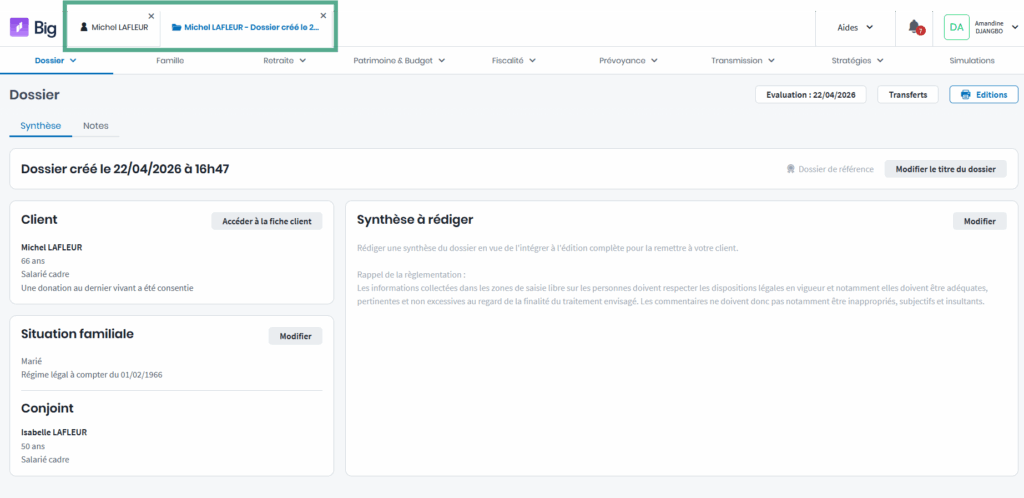
La saisie guidée se ferme et vous êtes alors redirigés vers Big, où deux onglets sont ouverts (la fiche client et le dossier). Vous êtes positionnés sur l’onglet « Dossier » du client et toutes les fonctionnalités habituelles de Big sont accessibles. Vous pouvez ainsi poursuivre la saisie de votre dossier, ou selon vos besoins, consulter les résultats des différentes thématiques, ou encore imprimer un rapport patrimonial.
Note
La saisie guidée s’active ou se désactive dans l’administration de Big, via Profil > nom du profil > Paramètres > Général > Habilitation.
Saisie classique
Renseignez la fiche client :
Etat civil
Renseignez les informations d’identification du client.
Vous devez au minimum saisir les zones matérialisées avec un *.
Pour améliorer le suivi de votre client, vous pouvez indiquer dans la zone Identifiant une référence, par exemple un numéro de compte…
Personne handicapée
Le handicap déclaré d’une personne a un impact sur la fiscalité, la retraite et la succession. Cochez cette option afin que Big prenne en compte cette spécificité.
Caractérisation des clients
Les options à cocher présentées ci-dessous vous donnent la possibilité de mieux identifier votre client.
Prospect
Dans le cadre de votre activité de démarchage, vous avez identifié une personne intéressée par vos services de conseil, et qui pourrait bientôt devenir un de vos clients ? Cochez alors l’option Prospect.
Favoris
Vous travaillez toujours sur les mêmes dossiers clients actuellement ? Cochez l’option les mettant en favori pour les retrouver en un coup d’œil dans votre liste de clients.
VIP
Certains de vos clients méritent une attention particulière de votre part ou de la part de vos collègues ? Définissez-les en VIP pour les identifier plus facilement.
Client privé
Vous souhaitez être l’unique personne à pouvoir consulter les informations d’un client ? Cochez l’option Client privé : aucun de vos collaborateurs utilisant Big ne pourra y accéder, quel que soit le type de partage mis en œuvre.
Seule exception, le responsable d’un groupe peut voir les clients privés des utilisateurs appartenant à ce groupe.
Identification
L’encart en haut à gauche regroupe les données essentielles sur le client.
Contacts
Renseignez les coordonnées du notaire et de l’expert-comptable de votre client. Ces données seront reprises lors de l’impression du dossier client.
Modifier le client
Cliquez sur  > Modifier.
Supprimer le client
Cliquez sur Supprimer en haut à droite pour supprimer à la fois le client et tous les dossiers associés.
Situation familiale
La situation familiale du client vous est demandée lorsque vous créez un client.
Attention !
Une fois le client enregistré, la situation familiale ne peut être mise à jour que depuis le dossier de référence. Pour y accéder directement, cliquez sur le lien affiché dans la fiche client : vous serez automatiquement redirigé vers la rubrique Famille du dossier de référence, où vous pourrez effectuer vos modifications.
Une fois les données saisies et validées, Big affiche alors une fiche client contenant un dossier qui lui est rattaché.
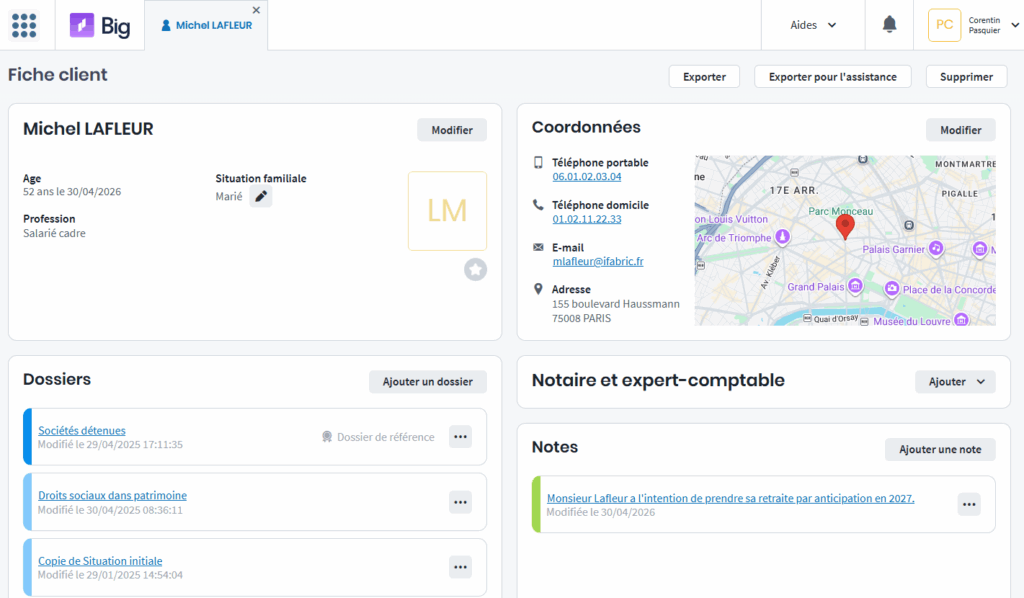
Fiche client
La fiche client contient les données d’identification essentielles du client restituées dans tous ses dossiers et déclarations.
Saisie des coordonnées
Une fois que la fiche client est créée, renseignez ses coordonnées en cliquant sur le bouton Modifier dans l’encart Coordonnées (non renseignées).
Indiquez les numéros de téléphone portable, domicile, professionnel et l’adresse e-mail du client.
Dans la fiche client, seuls le numéro de portable et l’adresse e-mail du client sont affichés. Les autres données figurent dans les impressions du dossier client.
Ici, comme dans la liste des clients, vous pouvez directement cliquer sur l’adresse e-mail : votre logiciel de messagerie par défaut s’ouvrira.
Si vous disposez d’un système de téléphonie ou de visiophonie par internet, celui-ci s’ouvrira automatiquement lorsque vous cliquerez sur le numéro de portable.
Après avoir enregistré les coordonnées, le lieu d’habitation de votre client apparait alors sur une carte dans la fiche client.
Accès aux dossiers
Après avoir créé votre client, cet encart donne accès au dossier de référence du client, créé automatiquement par Big.
Notez que si vous avez importé le client depuis BIG Expert, vous retrouvez ici tous les dossiers qui avaient été créés dans ce dernier, dont son dossier de référence.
Cliquez sur un dossier pour afficher son contenu.
Liste des clients
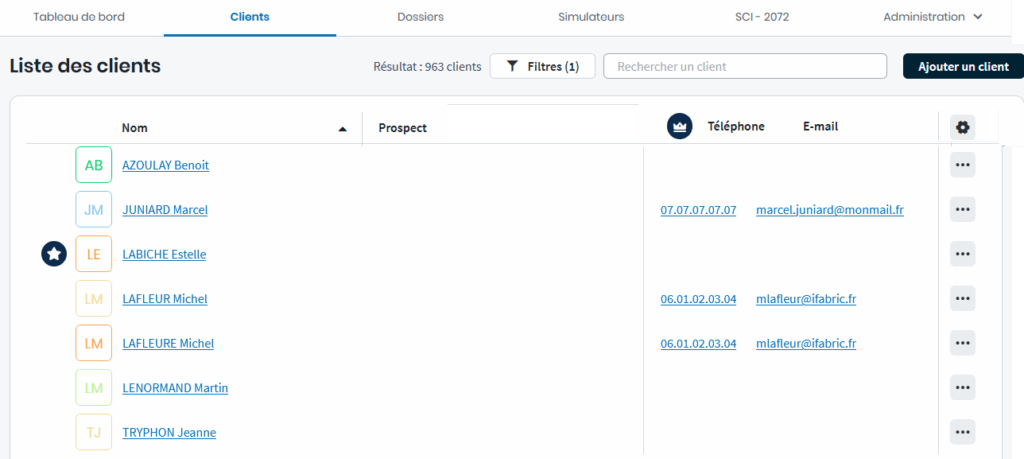
Tous les clients créés ou importés dans Big se trouvent dans la liste des clients.
Ceux de vos collègues peuvent aussi y figurer si cette possibilité a été prévue par votre administrateur.
Votre base clients affiche les informations essentielles, telles que le numéro de téléphone et l’adresse e-mail. Vous pouvez ainsi communiquer avec vos clients sans même avoir à ouvrir leurs dossiers. En un coup d’œil, vous prenez connaissance de leurs caractéristiques grâce aux icônes de caractérisation.
Tri et recherche des clients
Notez que le nombre total de clients est indiqué en haut de la page, à gauche du bouton Filtres (Résultat : ).
Vous disposez de différentes méthodes pour trouver rapidement un client.
Filtrage par nom
Commencez la saisie du nom de la personne recherchée, les clients correspondant aux lettres saisies s’affichent instantanément.
Filtrage par critères
- Cliquez sur le bouton
 Filtres.
 - Cochez les types de clients recherchés, et sélectionnez les critères complémentaires dans les listes déroulantes.
- Cliquez sur Enregistrer.
Tri par colonne
Cliquez sur l’en-tête de la colonne Nom pour classer les clients par ordre alphabétique croissant ou décroissant.
Personnalisation de la liste des clients
Vous pouvez personnaliser à votre convenance la présentation des informations affichées dans cette page.
Tableau – Choix des colonnes à afficher
- Cliquez sur l’icône
 .
. - Cochez les colonnes correspondant aux catégories d’informations que vous voulez afficher dans la liste des clients.
- Cliquez sur Enregistrer.
La colonne Conseiller n’est utile que si vous pouvez consulter et ouvrir les dossiers clients de vos collaborateurs ; dans ce cas, elle vous indique le propriétaire du client et de ses dossiers.
