Sélectionner un ou plusieurs dossiers à exporter
L’export d’un dossier à destination d’une personne de votre société (*.hxp) ou de l’assistance Harvest (*.ahxp), vous pouvez désormais choisir précisément quels dossiers d’un client vous souhaitez exporter. Pratique pour ne transmettre que ce qui est utile à votre interlocuteur.
Exporter un seul dossier
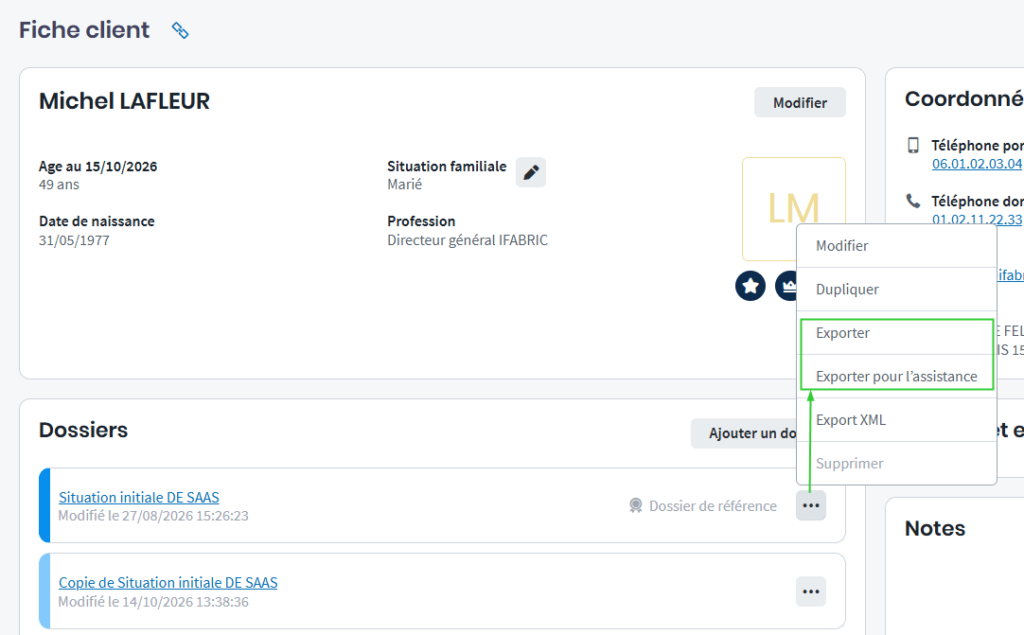
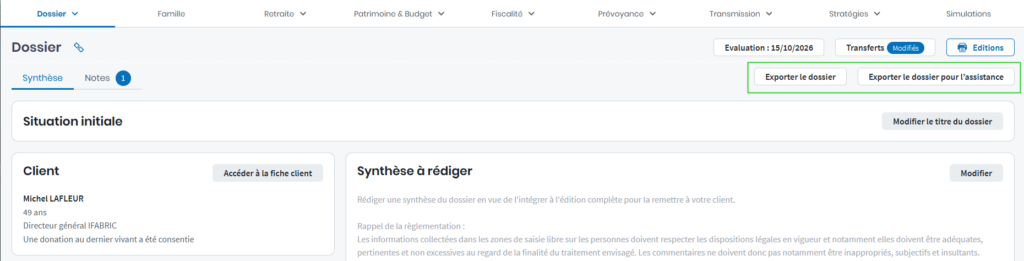
L’export d’un dossier s’effectue en cliquant sur le choix « Exporter » ou « Exporter pour l’assistance » selon votre besoin, depuis plusieurs endroits.
Depuis la liste des dossiers de l’onglet « Dossiers » ou de la « Fiche client », cliquez sur le bouton « … »
Depuis un dossier client, depuis l’onglet « Dossier », cliquez sur l’un des boutons « Exporter le dossier » et « Exporter le dossier pour l’assistance ».
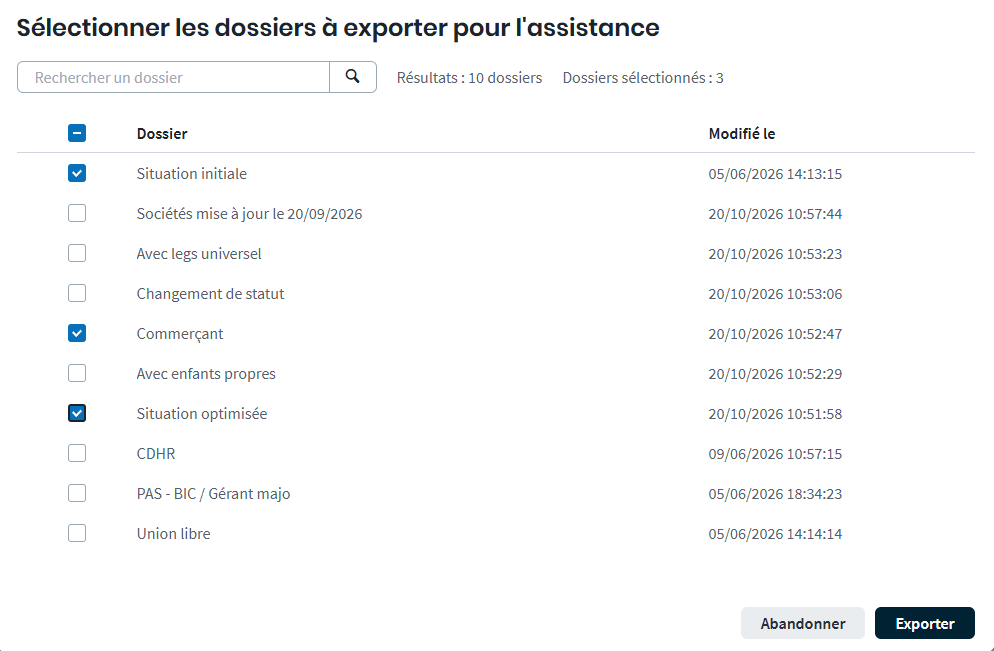
Sélectionnez plusieurs dossiers à exporter
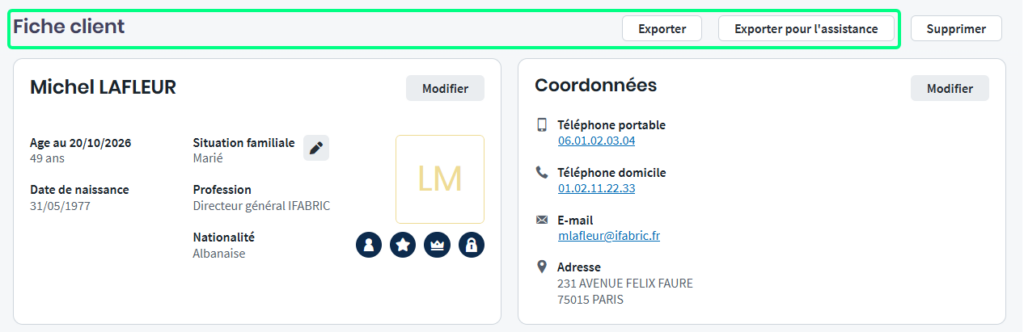
Afin de permettre la sélection de plusieurs dossiers d’un même client en vue de les exporter, nous avons modifié l’action associée aux boutons « Exporter » ou « Exporter pour l’assistance » dans la fiche client.
Quand vous cliquez sur l’un de ces boutons une nouvelle fenêtre « Sélectionner les dossiers à exporter » s’ouvre. Elle propose la liste de tous les dossiers du client précédés d’une case à cocher. Tous les dossiers sont sélectionnés par défaut pour retrouver un équivalent de l’export de tous les dossiers.
Pour mieux vous repérer dans la liste, les dossiers sont présentés dans le même ordre que dans la fiche client, le dossier de référence en 1ère position. La date et l’heure de dernière modification de chaque dossier sont aussi rappelées.
Pour faciliter la sélection des dossiers, notamment dans l’éventualité où de nombreux dossiers sont associés à un client, une barre de recherche vous aide à retrouver rapidement un dossier par son titre. Enfin, Big indique le nombre de dossiers affichés et le nombre de dossiers sélectionnés pour l’export.
Mise en avant de l’évolution du revenu au départ en retraite
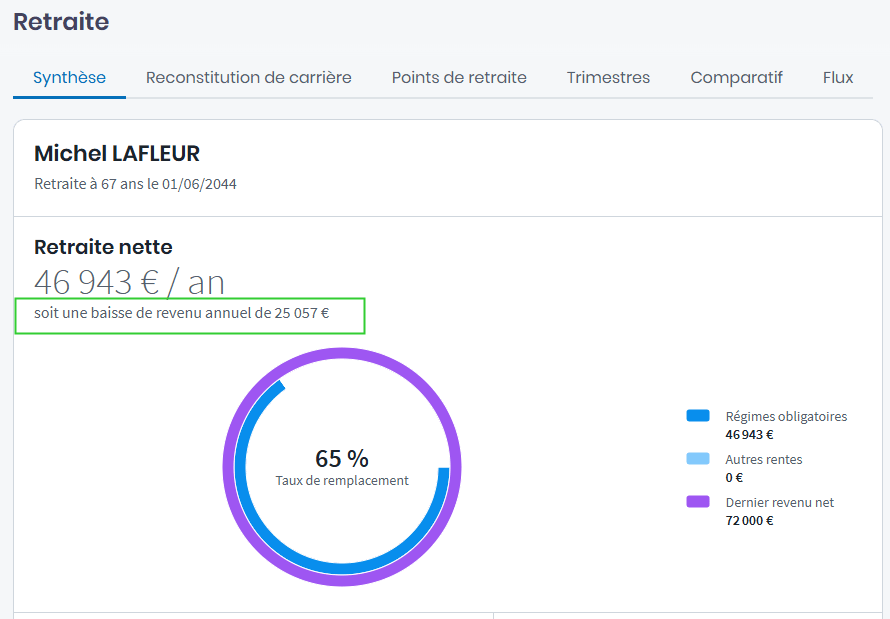
Pour vous aider à illustrer concrètement l’effet du départ à la retraite sur le niveau de vie de vos clients, le graphique « Retraite nette », située dans l’écran « Synthèse retraite », précise l’évolution du revenu entre la période d’activité et la retraite.
Le montant affiché est exprimé en annuel ou mensuel selon la préférence retenue.
Désactiver le transfert de la pension de retraite vers le budget
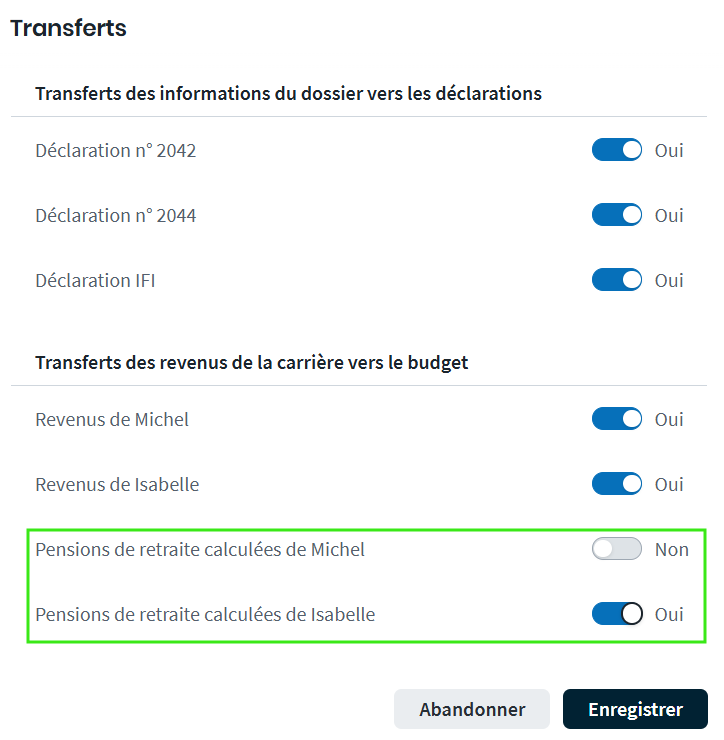
Pour vous offrir plus de souplesse dans la construction du budget à la retraite, un nouveau réglage permet d’activer ou de désactiver le report des pensions de retraite calculées par Big vers le budget.
Selon le choix retenu, les pensions de retraite sont soit reprises automatiquement de la carrière vers le budget et sa projection soit masquées de ces mêmes éléments pour vous laisser saisir le montant de votre choix.
Le réglage se fait via un switch Oui / Non dans l’écran « Transferts« . Si vous souhaitez que ce réglage s’applique à tous les nouveaux dossiers, une préférence utilisateur permet de définir le comportement appliqué par défaut.